快速開始
5 分鐘上手 YAT,建立您的第一個隧道
📋 前置要求
- ✅ macOS 10.15+ / Windows 10+ / Linux (Ubuntu 18.04+)
- ✅ 網路連線
- ✅ YAT 賬戶(支援 GitHub/Google 登入)
步驟 1:安裝 YAT 客戶端
macOS
- 下載
.dmg安裝包 - 雙擊開啟,拖拽到 Applications 資料夾
- 從 Launchpad 或 Applications 資料夾啟動
⚠️ 首次啟動提示:如果提示"無法驗證開發者",請前往 系統設定 > 隱私與安全性 > 仍要開啟
Windows
- 下載
.exe安裝包 - 雙擊執行安裝嚮導
- 按提示完成安裝
Linux
bash
# 下載 AppImage
chmod +x yat-*.AppImage
./yat-*.AppImage驗證安裝
啟動後,您應該看到 YAT 的主介面:
📸
YAT 主介面 - 首次啟動
說明:顯示歡迎頁面、登入按鈕、功能介紹
步驟 2:登入
登入方式
YAT 支援以下登入方式:
- GitHub 登入(推薦)
- Google 登入
- 郵箱註冊(即將支援)
登入流程
- 點選 登入 按鈕
- 選擇登入方式
- 授權 YAT 訪問您的賬戶
- 完成登入
說明:顯示 GitHub/Google 登入按鈕
登入後
登入成功後,您將進入主介面,可以看到:
- 📊 Dashboard - 概覽統計
- 🔌 Tunnels - 隧道管理
- 🖥️ Edges - Edge 伺服器管理
- 🧩 Apps - 應用與擴充套件
- ⚙️ Settings - 設定
步驟 3:訂閱 Edge 伺服器
Edge 伺服器是 YAT 網路的中轉節點。對於新使用者,我們建議先訂閱共享的 Edge 伺服器。
訂閱共享 Edge
- 點選左側導航欄的 Edges
- 切換到 市場 標籤
- 選擇一個可用的 Edge 伺服器
- 點選 訂閱 按鈕
📸
Edge 市場頁面
說明:顯示可訂閱的 Edge 列表、訂閱按鈕
驗證訂閱
訂閱成功後,Edge 會出現在 我的 標籤中,狀態顯示為 線上。
步驟 4:建立第一個隧道
現在讓我們建立一個 HTTP 隧道,將本地服務暴露到公網。
準備本地服務
如果您還沒有本地服務,可以快速啟動一個:
bash
# 使用 Python 啟動簡單 HTTP 伺服器
python3 -m http.server 8080

# 或使用 Node.js
npx http-server -p 8080訪問 http://localhost:8080 確認服務正常執行。
建立隧道
- 點選左側導航欄的 Tunnels
- 點選 建立隧道 按鈕
- 選擇 HTTP 代理 應用
- 選擇已訂閱的 Edge 伺服器
- 填寫配置:
- 隧道名稱: 我的測試服務
- 本地埠: 8080
- 共享設定: 獨佔(推薦)
- 點選 建立
建立隧道對話方塊
說明:顯示應用選擇、Edge 選擇、配置表單
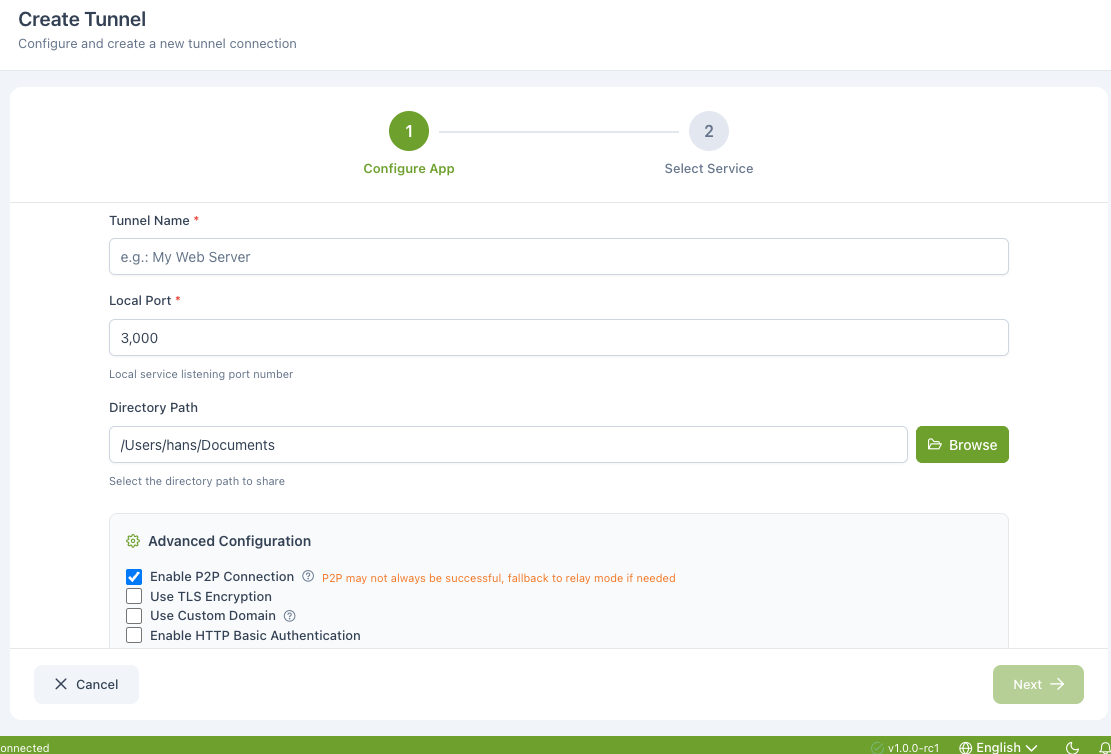
建立成功
建立成功後,隧道會出現在隧道列表中,狀態為 未啟動。
步驟 5:啟動隧道
- 找到剛建立的隧道卡片
- 點選 啟動 按鈕
- 等待狀態變為 執行中
隧道啟動過程
說明:顯示啟動按鈕、狀態變化、載入動畫
啟動成功
啟動成功後,隧道卡片會顯示:
- ✅ 狀態:執行中(綠色)
- 🌐 遠端地址:
https://xxx.myroxy.dev - 📊 流量統計
步驟 6:訪問遠端服務
獲取遠端地址
在隧道卡片上,找到 遠端地址 區域:
https://abc123-def456.myroxy.dev測試訪問
- 複製遠端地址
- 在瀏覽器中開啟
- 您應該看到與
http://localhost:8080相同的內容
📸
瀏覽器訪問遠端地址
說明:顯示通過 YAT 隧道訪問的網頁
🎉 恭喜!
您已成功建立並啟動了第一個 YAT 隧道!
🎯 5 分鐘體驗清單
- [x] 安裝 YAT 客戶端
- [x] 註冊與登入
- [x] 訂閱 Edge 伺服器
- [x] 建立 HTTP 隧道
- [x] 啟動隧道
- [x] 訪問遠端服務
🚀 下一步
現在您已經體驗了 YAT 的基本功能,可以探索更多高階功能:
推薦學習路徑
- 隧道管理 - 學習建立 TCP/UDP 隧道、隧道共享等
- Edge 伺服器管理 - 部署自己的 Edge 伺服器
- 應用與擴充套件 - 使用 ARD 遠端桌面
常用操作速查
| 操作 | 位置 | 說明 |
|---|---|---|
| 建立隧道 | Tunnels > 建立隧道 | 選擇應用和 Edge |
| 啟動/停止 | 隧道卡片 > 按鈕 | 控制隧道狀態 |
| 檢視詳情 | 隧道卡片 > 檢視詳情 | 檢視通道、域名等 |
| 刪除隧道 | 隧道卡片 > 刪除 | 永久刪除隧道 |
| 訂閱 Edge | Edges > 市場 > 訂閱 | 訂閱共享 Edge |
| 部署 Edge | Edges > 建立 | 部署自己的 Edge |
💡 常見問題
Q: 建立隧道時提示"沒有可用的 Edge"
原因: 您還沒有訂閱任何 Edge 伺服器。
解決: 前往 Edges > 市場,訂閱一個共享 Edge。
Q: 隧道啟動失敗
可能原因:
- Edge 伺服器離線
- 本地埠被佔用
- 網路連線問題
解決:
- 檢查 Edge 狀態(應為線上)
- 確認本地埠可訪問
- 檢視錯誤提示,或參考 常見問題
Q: 遠端地址無法訪問
檢查清單:
- [ ] 隧道狀態是否為"執行中"
- [ ] 本地服務是否正常執行
- [ ] 瀏覽器是否提示證書錯誤(忽略並繼續)
- [ ] Edge 伺服器是否線上
📚 相關檔案
- YAT 是什麼 - 瞭解 YAT 的核心功能
- 隧道管理 - 深入學習隧道管理
- Edge 伺服器管理 - 部署和管理 Edge
- 常見問題 - 解決常見問題
YAT Team - 讓內網穿透更簡單